
WordPressプレビューを簡単に共有する方法
WordPressでページを公開する前に、お客さんに最終チェックをしてもらいたいがログインの手間からフィードバックがなかなか返ってこない時はありませんか?
本記事では、スクリーンショットを利用した簡単な方法や、プラグイン「Public Post Preview」を使った効率的な手法を紹介します。これらの方法を活用することで、お客さんからスムーズにフィードバックを得ることができ、公開前の確認作業がとても楽になります。
さらに、プレビューページの問題点や、ログインの手間を軽減するための工夫についても触れてみます。
①画面全体をスクリーンショットでチェックしてもらう
Chrome、Edge、Firefoxを使用していれば「Awesome Screenshot」という拡張機能・アドオンでプレビューページ全体をスクショして画像・PDFをメールで送ればOKです。

Awesome Screenshot
ただ注意が必要なのは「既存ページ」を変更する場合、お客さんからOKをもらうまでの間、変更した記事の保存ができません。OKが出るまでに時間がかかる場合は、記事内のソースを全選択してどこかに保存しておく必要があります。
ちなみに万が一誤って更新していたページを消してしまった場合は、リビジョンで自動保存されているので復元すれば大丈夫です。
②プラグイン「Public Post Preview」を使用する
スクリーンショットだと思った感じと違うように伝わってしまう場合は、プラグイン「Public Post Preview」を使用してお客さんに確認してもらう方法もあります。
ただし、「既存ページ」を変更する場合には一旦そのページを下書き状態にする(=非公開)にするか、公開のままにしたい場合は、複製(Yoast Duplicate Postプラグインを使用すると楽です)をして下書き保存する必要があります。「既存ページ」では以下の設定表示は出てきません。
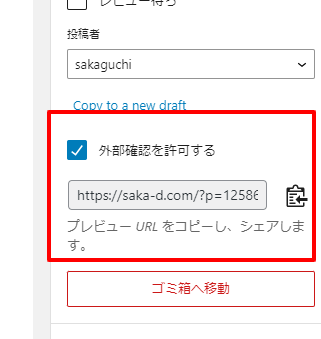
リンクは48時間有効でその後リンクは期限切れとなります。
時間を伸ばす場合には以下をfunction.phpに追記します。以下は5日間の例です。
add_filter( 'ppp_nonce_life', 'my_nonce_life' );
function my_nonce_life() {
    return 5 * DAY_IN_SECONDS;
}または、Public Post Preview Configuratorプラグインを使用します。
プレビューページの問題点
プレビューページは基本的にログインしないと見ることができない
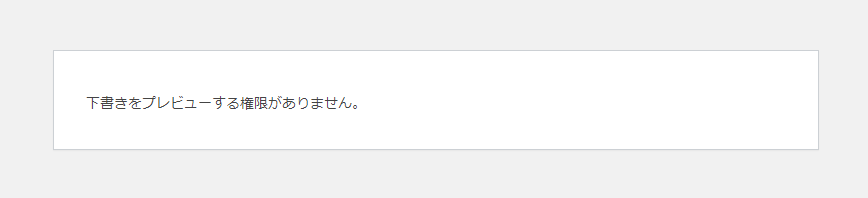
WordPressはページ公開前にお客さんに最終チェックしてもらいたい場合、プレビューのURLを送ってもログインしていないと見ることができません。ログインしないで見ると「新規ページ」を作成した場合は404エラー、また「既存ページ」を変更した場合は以下のようになります。
お客さんにログインしてもらうには問題も
例えば、管理者アカウントで「既存ページ」を変更した場合、お客さんにも管理者アカウントでログインしてもらうことを考えると管理上の問題が起こる可能性があります。そうなると管理者アカウントとは別に「共有可能な編集者アカウント」で更新するという方法もあります。
ただ、それでもお客さんがログインして編集できる状況になることが望ましくなかったり、そもそもログインする手間がかかったり、編集用アカウントを作ることにそもそも問題があるという場合には、画面全体をスクリーンショットしたり、プラグインを使用してチェックしてもらうと良いでしょう。
まとめ
最後にQ&A形式でまとめてみます。
Q: WordPressでページ公開前のプレビューを他の人に見せる方法は?
A: スクリーンショットを撮って送る方法や、プラグイン「Public Post Preview」を使う方法があります。スクリーンショットは「Awesome Screenshot」を利用すると便利です。
Q: 「Public Post Preview」のプレビューリンクの有効期限はどのくらいですか?
A: 「Public Post Preview」を使用した場合、リンクは48時間有効です。期限を延ばしたい場合は、function.phpにコードを追加することで最大5日間に設定できます。
Q: お客さんにログインしてもらうのはどうすればいいですか?
A: 管理者アカウントでのログインは管理上の問題があるため、共有可能な編集者アカウントを作成することを検討してください。ただし、ログインの手間を避けるためにスクリーンショットを利用するのも一つの手です。
お客さんに負担を与えずスムーズなフィードバックを得ることでよりスピーディーな制作をしていきましょう!